markdown整合流程图和通用文档转换为word等格式,使用mermaid+pandoc
最近有画流程图和脑图的需求,同时word文档编辑没有vim模式,这两个常规工具都只能用鼠标操作,让人甚是心烦。之前都是用vscode http://draw.io插件去画图,虽然也算方便,但对我来说还是不够。于是这两天折腾了一下,整合了一套markdown画流程图(包括脑图等)再转换pdf或word的方法。毕竟工作过程中各角色协调还是少不了office软件,直接将markdown转换成word,可能不需要修改就可以直接用了。
准备工作
1. vscode或neovim(或其他支持markdown mermaid的编辑器)
vscode 需要拓展[Markdown All in One - Visual Studio Marketplace]和[Markdown Preview Mermaid Support - Visual Studio Marketplace]
neovim 需要[markdown-preview.nvim]
2. 安装[mermaid-filter]和[pandoc],arch linux 直接yay -S即可, windows 可以用choco 或其他包管理器或官网下载安装pandoc, npm install -g mermaid-filter安装mermaid-filter各平台通用
vscode编辑markdown启用侧边预览即可看到效果,neovim执行:MarkdownPreview即在浏览器打开预览页,两者效果基本一样
上手尝试
编辑一个流程图(或者随便你需要的并且mermaid支持的流程图),参考About Mermaid | Mermaid
这里给一个示例
```mermaid
    flowchart
    A-->B
```
编辑器里可以即时看到效果,知乎识别不了mermaid语法
这样在演示时其实就够用了,奈何得照顾非技术同学,对吧。于是pandoc出场:
假设文件名为test.md,我们转换为test.docx,在test.md目录打开shell,执行:
pandoc -t docx -o test.docx -F mermaid-filter test.md-t type 转换的文件类型
-o output 输出的文件名称
-F --filter的简写,指定mermaid-filter将代码转换为图片,windows下是mermaid-filter.cmd
最后的参数是源文件名称
打开test.docx
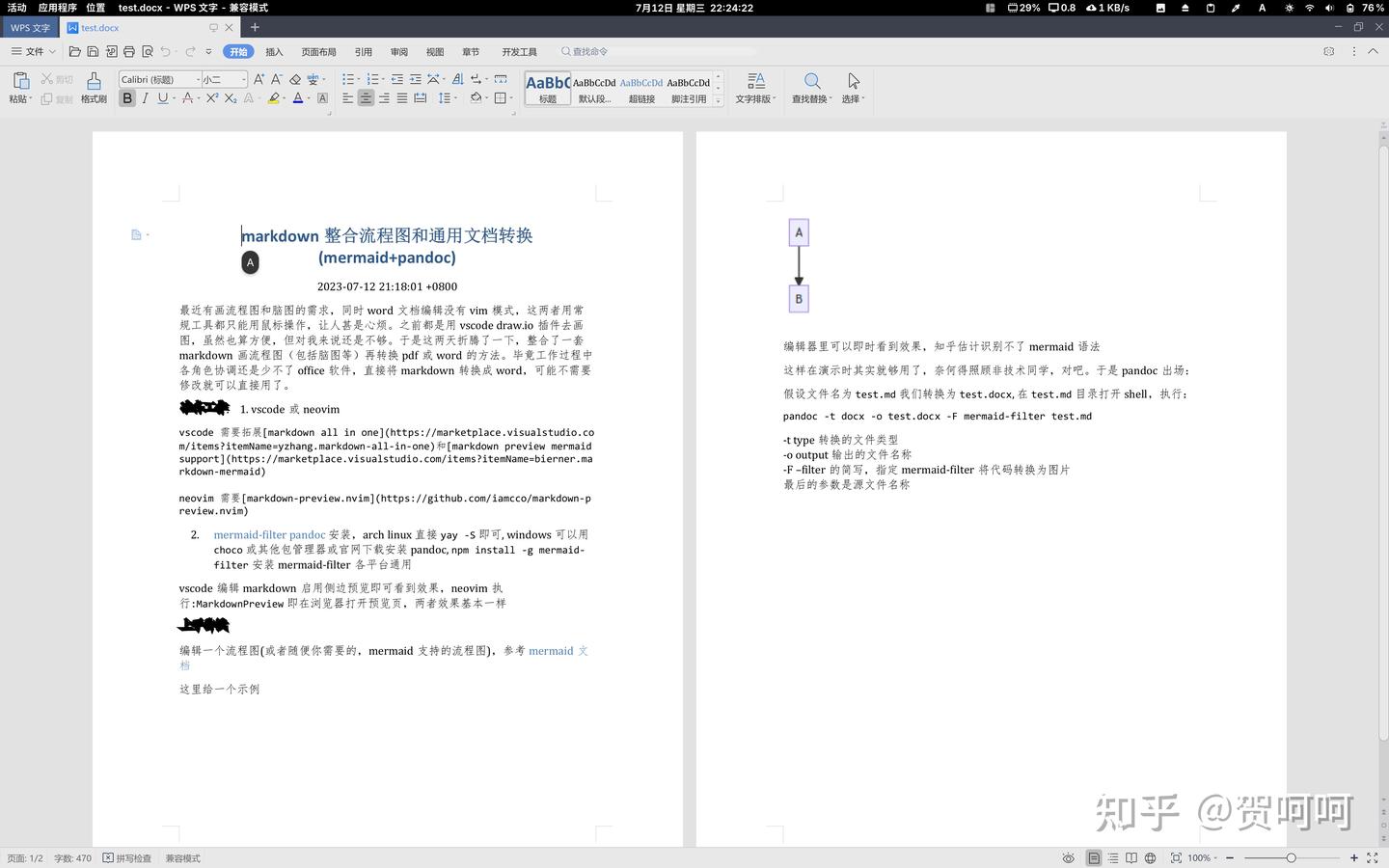
大功告成~
呃,默认导出的字体粗体在linux wps下看起来好奇怪,有些markdown链接也没识别,乐观一点,问题不大 😃
如果未安装 Chrome,需要使用环境变量
CHROME_EXECUTABLE将其值设置为C:\Program Files (x86)\Microsoft\Edge\Application\msedge.exe。