部署 Go 语言程序的 N 种方法
本文以部署 Go Web 程序为例,介绍了在 CentOS7服务器上部署 Go 语言程序的若干方法。
独立部署
Go 语言支持跨平台交叉编译,也就是说我们可以在 Windows 或 Mac 平台下编写代码,并且将代码编译成能够在 Linux amd64服务器上运行的程序。
对于简单的项目,通常我们只需要将编译后的二进制文件拷贝到服务器上,然后设置为后台守护进程即可。
编译
编译可以通过以下命令或编写 makefile 来操作。
CGO_ENABLE=0 GOOS=linux GOARCH=amd64 go build -o ./bin/bluebell下面假设我们将本地编译好的 bluebell 二进制文件、配置文件和静态文件等上传到服务器的/data/app/bluebell目录下。
补充一点,如果嫌弃编译后的二进制文件太大,可以在编译的时候加上-ldflags "-s -w"参数去掉符号表和调试信息,一般能减小20%的大小。
CGO_ENABLED=0 GOOS=linux GOARCH=amd64 go build -ldflags "-s -w" -o ./bin/bluebell如果还是嫌大的话可以继续使用 upx 工具对二进制可执行文件进行压缩。
我们编译好 bluebell 项目后,相关必要文件的目录结构如下:
├── bin
│   └── bluebell
├── conf
│   └── config.yaml
├── static
│   ├── css
│   │   └── app.a53b62dd.css
│   ├── favicon.ico
│   ├── img
│   │   ├── avatar.44a31e2d.png
│   │   ├── iconfont.2a6f95be.svg
│   │   ├── logo.db5d086b.png
│   │   └── search.df094e55.png
│   └── js
│       ├── app.lw4i4dcf.js
│       ├── app.lw4i4dcf.js.map
│       ├── chunk-vendors.remo2dh2.js
│       └── chunk-vendors.remo2dh2.js.map
└── templates
    └── index.html
nohup
nohup 用于在系统后台地运行命令,不挂断指的是退出执行命令的终端也不会影响程序的运行。
我们可以使用 nohup 命令来运行应用程序,使其作为后台守护进程运行。由于在主流的 Linux 发行版中都会默认安装 nohup 命令工具,我们可以直接输入以下命令来启动我们的项目:
sudo nohup ./bin/bluebell conf/config.yaml > nohup_bluebell.log 2>&1 &其中:
.bluebell conf/config.yaml是我们应用程序的启动命令nohup ... &表示在后台不挂断的执行上述应用程序的启动命令> nohup_bluebell.log表示将命令的标准输出重定向到nohup_bluebell.log文件2&1表示将标准错误输出也重定向到标准输出中,结合上一条就是把执行命令的输出都定向到nohup_bluebell.log中
上面的命令执行后会返回进程 id
[1] 12834当然我们也可以通过以下命令查看 bluebell 相关活动进程:
ps -ef | grep bluebell输出:
root      12834  1569  0 14:11 pts/0    00:00:00 ./bin/bluebell conf/config.yaml
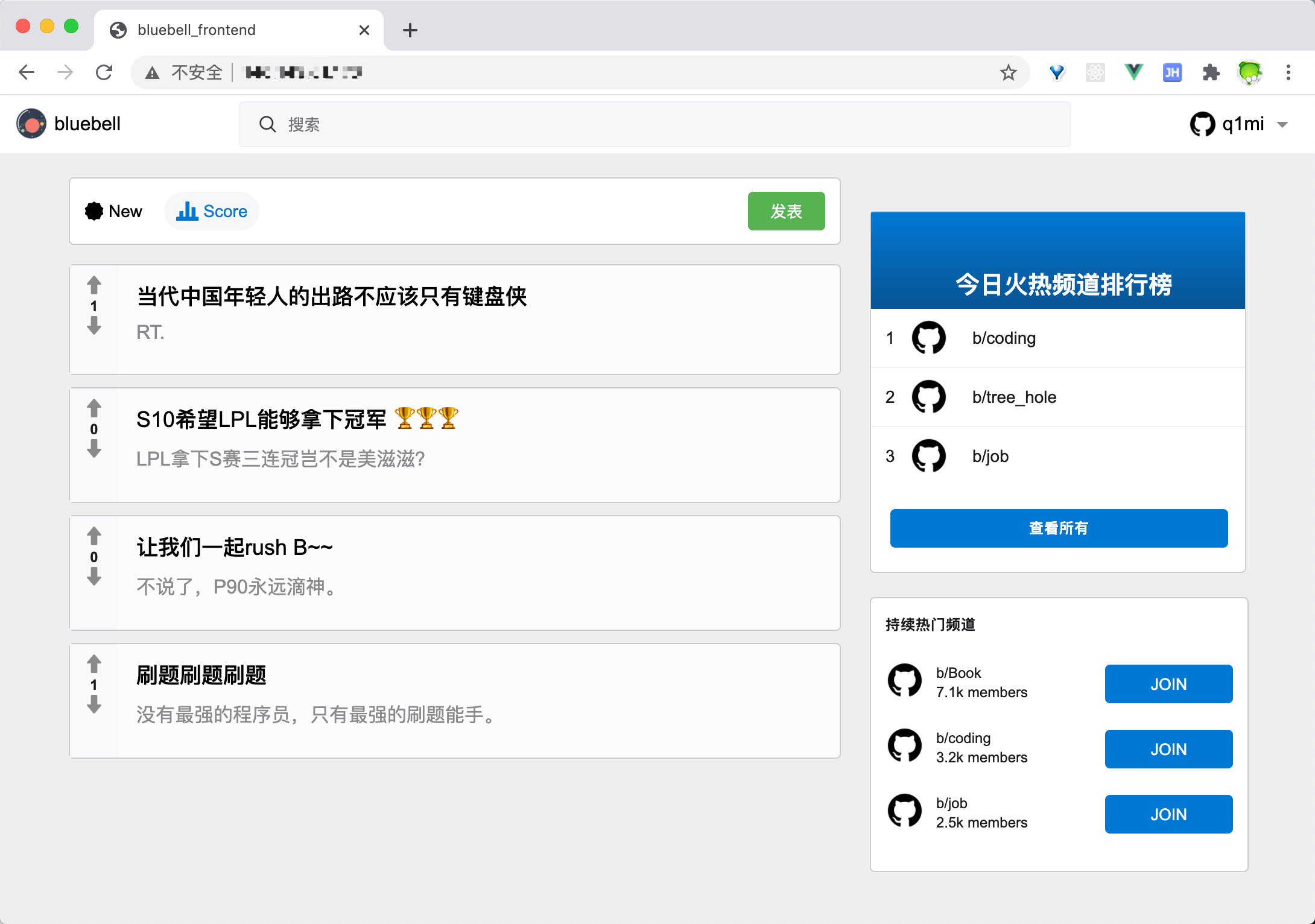
root 12872 1569 0 14:11 pts/0 00:00:00 grep --color=auto bluebell此时就可以打开浏览器输入http://服务器公网 ip:端口查看应用程序的展示效果了。
supervisor
Supervisor 是业界流行的一个通用的进程管理程序,它能将一个普通的命令行进程变为后台守护进程,并监控该进程的运行状态,当该进程异常退出时能将其自动重启。
首先使用yum来安装 supervisor:
如果你还没有安装过 EPEL,可以通过运行下面的命令来完成安装,如果已安装则跳过此步骤:
sudo yum install epel-release安装 supervisor
sudo yum install supervisorSupervisor 的配置文件为:/etc/supervisord.conf,Supervisor 所管理的应用的配置文件放在/etc/supervisord.d/目录中,这个目录可以在 supervisord.conf 中的include配置。
[include]
files = /etc/supervisord.d/*.conf
启动 supervisor 服务:
sudo supervisord -c /etc/supervisord.conf我们在/etc/supervisor.d目录下创建一个名为bluebell.conf的配置文件,具体内容如下。
[program:bluebell]  ;程序名称
user=root  ;执行程序的用户
command=/data/app/bluebell/bin/bluebell /data/app/bluebell/conf/config.yaml  ;执行的命令
directory=/data/app/bluebell/ ;命令执行的目录
stopsignal=TERM  ;重启时发送的信号
autostart=true
autorestart=true  ;是否自动重启
stdout_logfile=/var/log/bluebell-stdout.log  ;标准输出日志位置
stderr_logfile=/var/log/bluebell-stderr.log  ;标准错误日志位置
创建好配置文件之后,重启 supervisor 服务
sudo supervisorctl update # 更新配置文件并重启相关的程序查看 bluebell 的运行状态:
sudo supervisorctl status bluebell输出:
bluebell RUNNING pid 5381, uptime 0:02:45最后补充一下常用的 supervisor 管理命令:
supervisor status           # 查看所有任务状态
supervisor shutdown         # 关闭所有任务
supervisor start 程序名      # 启动任务
supervisor stop 程序名       # 关闭任务
supervisor reload           # 重启 supervisor
接下来就是打开浏览器查看网址是否正常了。
搭配 nginx 部署
在需要静态文件分离、需要配置多个域名及证书、需要自建负载均衡等稍复杂的场景下,我们一般需要搭配第三方的 web 服务器(Nginx、Apache)来部署我们的程序。
正向代理与反向代理
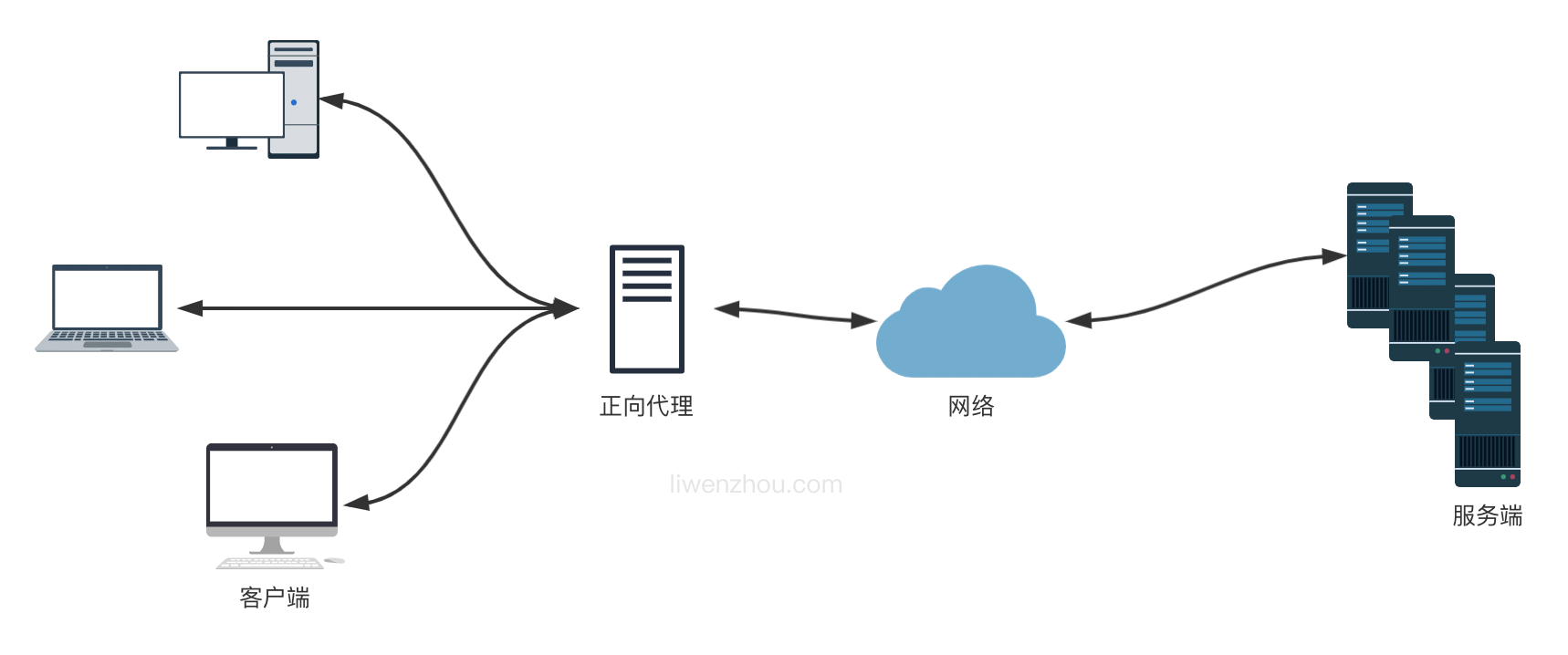
正向代理可以简单理解为客户端的代理,你访问墙外的网站用的那个属于正向代理。
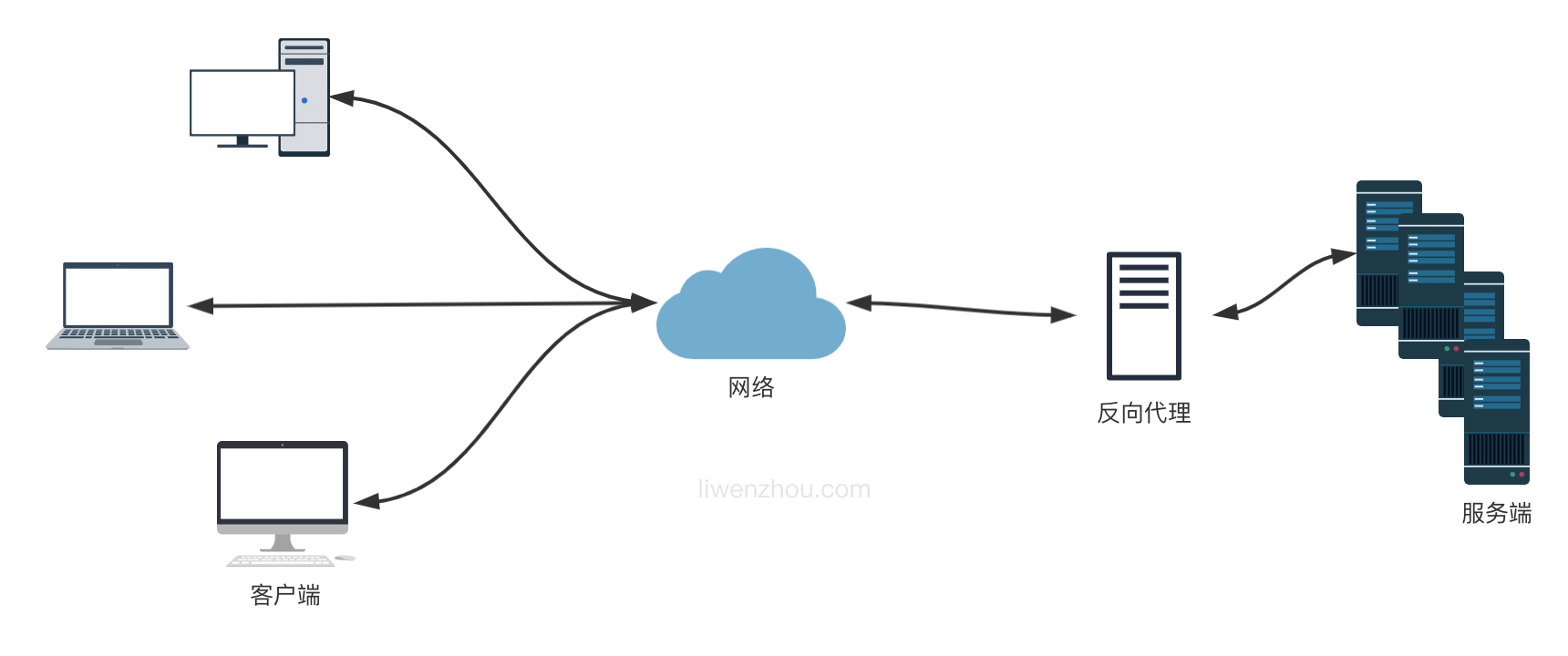
反向代理可以简单理解为服务器的代理,通常说的 Nginx 和 Apache 就属于反向代理。
Nginx 是一个免费的、开源的、高性能的 HTTP 和反向代理服务,主要负载负载一些访问量比较大的站点。Nginx 可以作为一个独立的 Web 服务,也可以用来给 Apache 或是其他的 Web 服务做反向代理。相比于 Apache,Nginx 可以处理更多的并发连接,而且每个连接的内存占用的非常小。
使用 yum 安装 nginx
EPEL 仓库中有 Nginx 的安装包。如果你还没有安装过 EPEL,可以通过运行下面的命令来完成安装:
sudo yum install epel-release安装 nginx
sudo yum install nginx安装完成后,执行下面的命令设置 Nginx 开机启动:
sudo systemctl enable nginx启动 Nginx
sudo systemctl start nginx查看 Nginx 运行状态:
sudo systemctl status nginxNginx 配置文件
通过上面的方法安装的 nginx,所有相关的配置文件都在/etc/nginx/目录中。Nginx 的主配置文件是/etc/nginx/nginx.conf。
默认还有一个nginx.conf.default的配置文件示例,可以作为参考。你可以为多个服务创建不同的配置文件(建议为每个服务(域名)创建一个单独的配置文件),每一个独立的 Nginx 服务配置文件都必须以.conf结尾,并存储在/etc/nginx/conf.d目录中。
Nginx 常用命令
补充几个 Nginx 常用命令。
nginx -s stop       # 停止 Nginx 服务
nginx -s reload     # 重新加载配置文件
nginx -s quit       # 平滑停止 Nginx 服务
nginx -t            # 测试配置文件是否正确
Nginx 反向代理部署
我们推荐使用 nginx 作为反向代理来部署我们的程序,按下面的内容修改 nginx 的配置文件。
worker_processes  1;

events {
    worker_connections  1024;
}

http {
    include       mime.types;
    default_type  application/octet-stream;

    sendfile        on;
    keepalive_timeout  65;

    server {
        listen       80;
        server_name  localhost;

        access_log   /var/log/bluebell-access.log;
        error_log    /var/log/bluebell-error.log;

        location / {
            proxy_pass                 http://127.0.0.1:8084;
            proxy_redirect             off;
            proxy_set_header           Host             $host;
            proxy_set_header           X-Real-IP        $remote_addr;
            proxy_set_header           X-Forwarded-For  $proxy_add_x_forwarded_for;
        }
    }
}
Nginx 分离静态文件请求
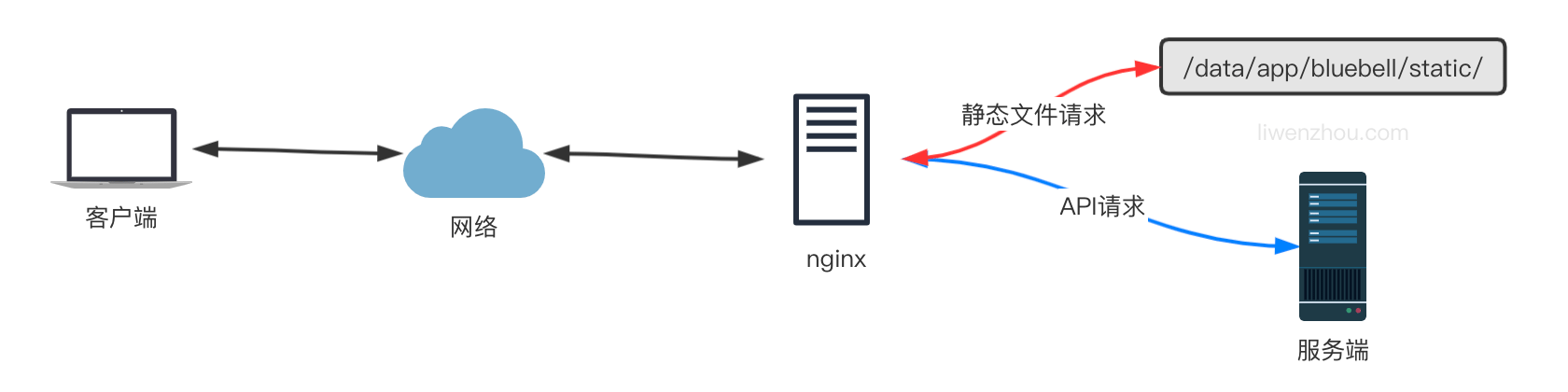
上面的配置是简单的使用 nginx 作为反向代理处理所有的请求并转发给我们的 Go 程序处理,其实我们还可以有选择的将静态文件部分的请求直接使用 nginx 处理,而将 API 接口类的动态处理请求转发给后端的 Go 程序来处理。
下面继续修改我们的 nginx 的配置文件来实现上述功能。
worker_processes  1;

events {
    worker_connections  1024;
}

http {
    include       mime.types;
    default_type  application/octet-stream;

    sendfile        on;
    keepalive_timeout  65;

    server {
        listen       80;
        server_name  bluebell;

        access_log   /var/log/bluebell-access.log;
        error_log    /var/log/bluebell-error.log;

		# 静态文件请求
        location ~ .*\.(gif|jpg|jpeg|png|js|css|eot|ttf|woff|svg|otf)$ {
            access_log off;
            expires    1d;
            root       /data/app/bluebell;
        }

        # index.html 页面请求
        # 因为是单页面应用这里使用 try_files 处理一下,避免刷新页面时出现404的问题
        location / {
            root /data/app/bluebell/templates;
            index index.html;
            try_files $uri $uri/ /index.html;
        }

		# API 请求
        location /api {
            proxy_pass                 http://127.0.0.1:8084;
            proxy_redirect             off;
            proxy_set_header           Host             $host;
            proxy_set_header           X-Real-IP        $remote_addr;
            proxy_set_header           X-Forwarded-For  $proxy_add_x_forwarded_for;
        }
    }
}
前后端分开部署
前后端的代码没必要都部署到相同的服务器上,也可以分开部署到不同的服务器上,也可以分开部署到不同的服务器上,下图是前端服务将 API 请求转发至后端服务的方案。
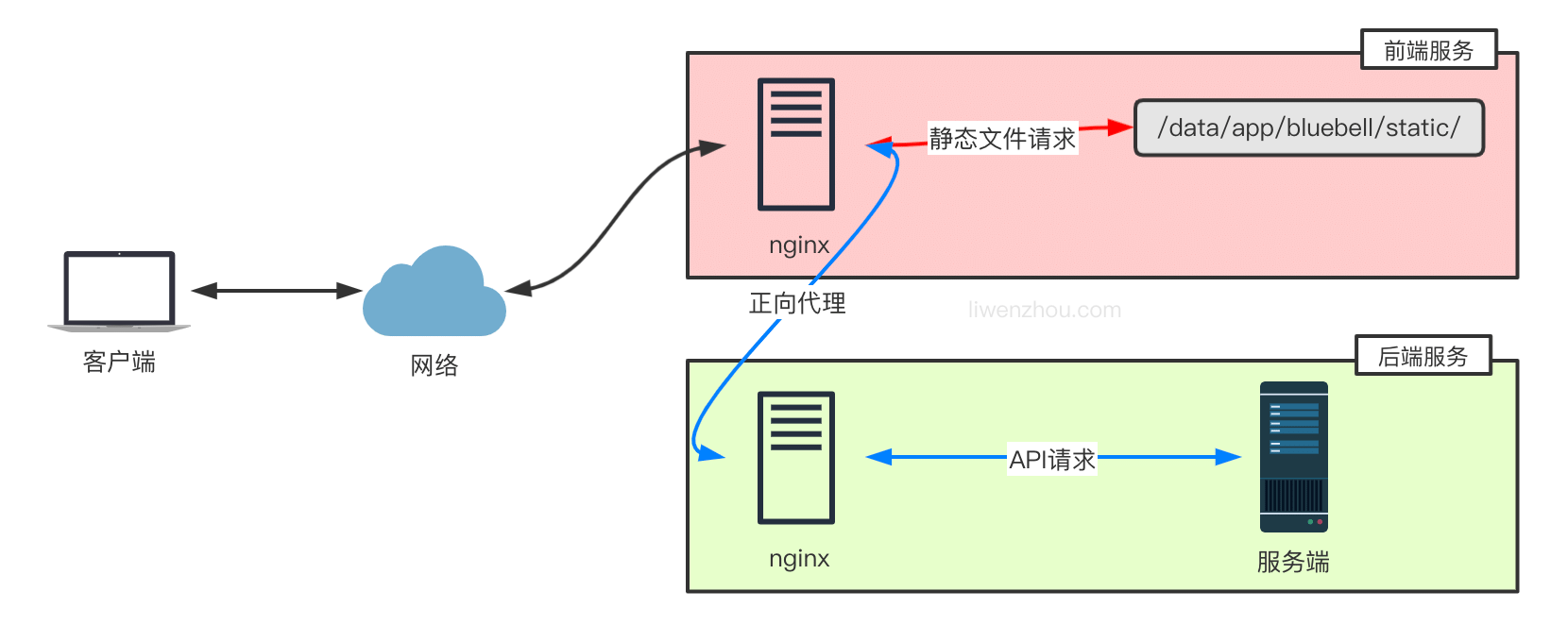
上面的部署方案中,所有的浏览器的请求都是直接访问前端服务,而如果是浏览器直接访问后端 API 服务的部署模式下,如下图。
此时前端和后端通常不在同一个域下,我们还需要在后端代码中添加跨域支持。
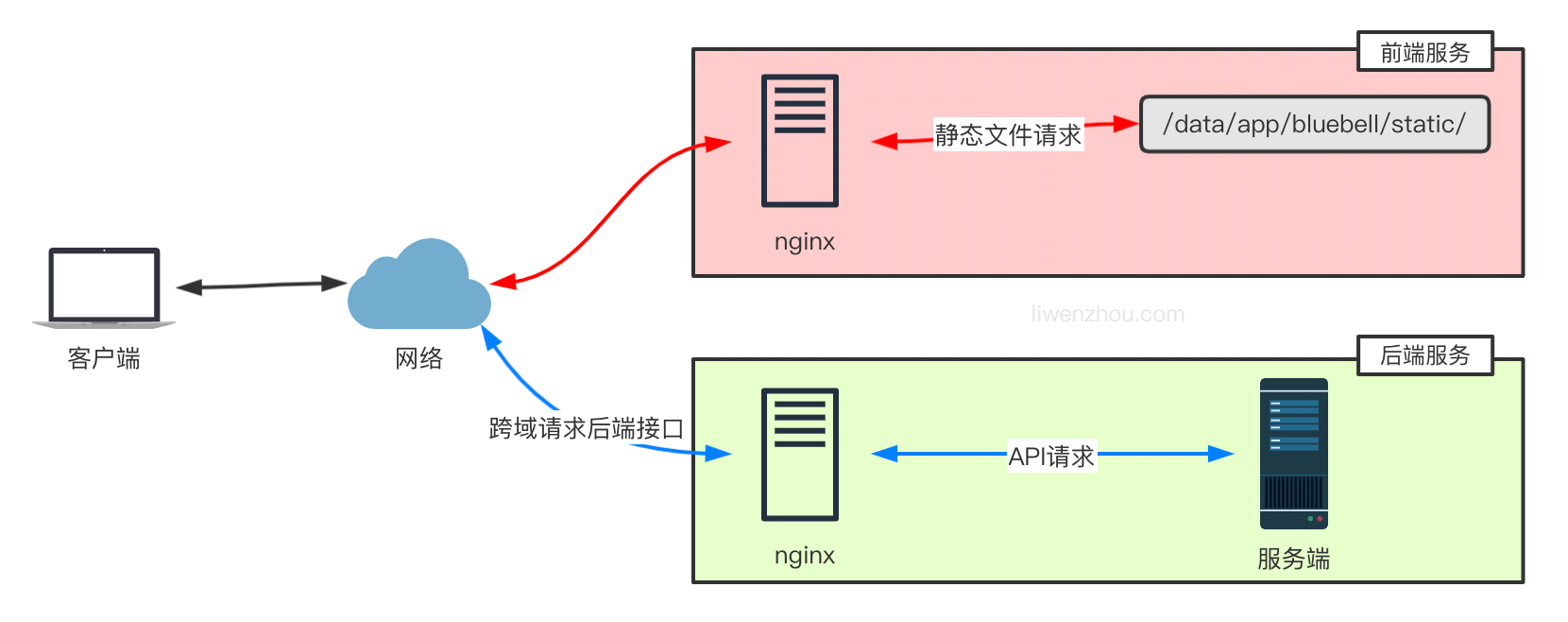
这里使用https://github.com/gin-contrib/cors库来支持跨域请求。
最简单的允许跨域的配置是使用cors.Default(),它默认允许所有跨域请求。
func main() {
	router := gin.Default()
	// same as
	// config := cors.DefaultConfig()
	// config.AllowAllOrigins = true
	// router.Use(cors.New(config))
	router.Use(cors.Default())
	router.Run()
}此外,还可以使用cors.Config自定义具体的跨域请求相关配置项:
package main

import (
	"time"

	"github.com/gin-contrib/cors"
	"github.com/gin-gonic/gin"
)

func main() {
	router := gin.Default()
	// CORS for https://foo.com and https://github.com origins, allowing:
	// - PUT and PATCH methods
	// - Origin header
	// - Credentials share
	// - Preflight requests cached for 12 hours
	router.Use(cors.New(cors.Config{
		AllowOrigins:     []string{"https://foo.com"},
		AllowMethods:     []string{"PUT", "PATCH"},
		AllowHeaders:     []string{"Origin"},
		ExposeHeaders:    []string{"Content-Length"},
		AllowCredentials: true,
		AllowOriginFunc: func(origin string) bool {
			return origin == "https://github.com"
		},
		MaxAge: 12 * time.Hour,
	}))
	router.Run()
}
容器部署
容器部署方案可参照 liwenzhou 的博客:使用 Docker 和 Docker Compose 部署 Go Web 应用,或者本人的转录[如何使用 docker 部署 Go_Web 程序](05-07如何使用 docker 部署 Go_Web 程序)。
关于 bluebell
上文提及的 bluebell 项目是 liwenzhou 个人录制的 Go Web 开发进阶项目实战课程中的项目,目前该课程已经录制完成,共计80课时。想要了解该课程的同学欢迎猛戳以下链接:
或者可以关注 liwenzhou 的个人微信公众号:李文周,回复bluebell获取相关课程链接。