EasyUI
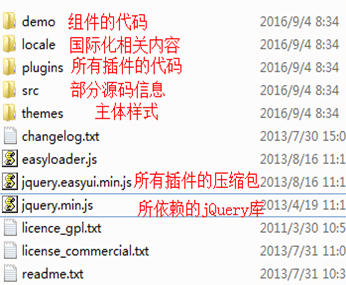
目录结构
01_03
创建和配置的方式
01_04,05
导包
<!-- 样式文件 -->
<link rel="stylesheet" type="text/css" href="../jquery-easyui/themes/default/easyui.css">
<!--图标样式  -->
<link rel="stylesheet" type="text/css" href="../jquery-easyui/themes/icon.css">
<!-- jQuery核心库 -->
<script type="text/javascript" src="../jquery-easyui/jquery.min.js"></script>
<!-- EasyUI核心库 -->
<script type="text/javascript" src="../jquery-easyui/jquery.easyui.min.js"></script>
创建
在标签中添加class属性,将标签变成EasyUI的组件
html<div class="easyui-panel" data-options="title:'EasyUI面板'" style="width:200px;height:200px;"> content... </div>通过JS初始化组件(推荐)
html<div id="aw" data-options="title:'EasyUI面板'" style="width:200px;height:200px;"> content... </div>js$(function() { $("[[aw]]").panel(); });
属性配置
在标签中使用
data-options='属性名:"属性值"'直接在标签中配置属性
html<div class="easyui-panel" title="EasyUI面板" style="width:200px;height:200px;"> content... </div>在JS中配置
html<div id="aw">content...</div>js$(function() { $("[[aw]]").panel({ width: 400,//注意不能加'px' height: 400, title: 'EasyUI面板' }); });
这三种方式可以混合来用,js中的配置会把页面中的配置覆盖
EasyUI初始化的原理
01_06
页面中扫描
class=”easyui-”实现准备好了一大堆的样式文本和样式类
根据判断,到底是什么组件,根据不同的组件添加不同的样式文本和样式类
核心 - 属性
01_07
所有的属性都定义在jQuery.fn.{plugin}.defaults里面
例如,对话框属性定义在jQuery.fn.dialog.defaults里面
jQuery.fn.panel.defaults可以给组件添加默认的配置项
常用属性
title:string 在面板头部显示的标题文本 null
iconCls:string 设置一个16x16图标的CSS类ID显示在面板左上角 null
width:number 设置面板宽度 auto
height:number 设置面板高度
headerCls:string 添加一个CSS类ID到面板头部 null
bodyCls:string 添加一个CSS类ID到面板正文部分
fit:填充父窗体
content:string 面板主体内容。
collapsible:boolean 定义是否显示可折叠按钮 false
minimizable:boolean 定义是否显示最小化按钮 false
maximizable:boolean 定义是否显示最大化按钮 false
closable:boolean 定义是否显示关闭按钮
collapsed:boolean 定义是否在初始化的时候折叠面板
closed:boolean 定义是否在初始化的时候关闭面板
href:从远程加载内容
cache:boolean 如果为true,在超链接载入时缓存面板内容
loadingMessage:string 在加载远程数据的时候在面板内显示一条消息
核心 - 事件和方法
01_08
事件
所有的事件(回调函数)也都定义在jQuery.fn.{plugin}.defaults里面
fn大多都是以on开头的,大部分复杂组件,都可以在初始化时,使用onxxx属性配置,值为事件响应
onCollapse 折叠是触发
onExpand 展开时触发
小部分简单组件,还是使用JQuery事件监听方式,使用on方法添加事件
例如linkbutton,没有事件,需要通过jquery的方式去处理
方法
调用方法的语法:$('selector').plugin('method', parameter);
$(“组件ID”).panel(“open”);
$(“组件ID”).插件名(“方法名”);
Linkbutton的使用
01_09
常用的属性
plain:boolean 为true时显示简洁效果
iconCls:string 显示在按钮文字左侧的图标(16x16)的CSS类ID
window的使用
01_10
扩展自$.fn.panel.defaults
常用属性
draggable:boolean 定义是否能够拖拽窗口 true
resizable:boolean 定义是否能够改变窗口大小
modal:boolean 定义是否将窗体显示为模式化窗口 起遮蔽作用
Dialog的使用
01_11
扩展自$.fn.window.defaults
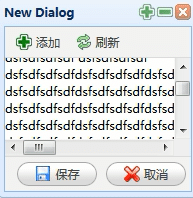
对话框上的按钮
- 工具栏按钮 tools
- 顶部按钮 toolbar
- 底部按钮 buttons
按钮定义方式
array数组
js$("[[myDialog]]").dialog({ width: 600, height: 400, tools: [//定义工具栏按钮,处于右上角 { iconCls: 'icon-add', handler: function() { alert('add'); } }, { iconCls: 'icon-edit', handler: function() { alert('edit'); } } ], buttons: [//定义底部按钮,位于底部 { text: '保存', iconCls: 'icon-save', handler: function() { alert('save'); } }, { text: '取消', iconCls: 'icon-cancel', handler: function() { $('[[myDialog]]').dialog('close'); } } ] });selector选择器定义
html<div id="myDialog"> <div id="tt"> <a class="icon-add" onclick="alert('add');"></a> <a class="icon-edit" onclick="alert('edit');"></a> </div> </div>js$("[[myDialog]]").dialog({ width: 600, height: 400, tools: "[[tt]]" });
Tabs的使用
01_12
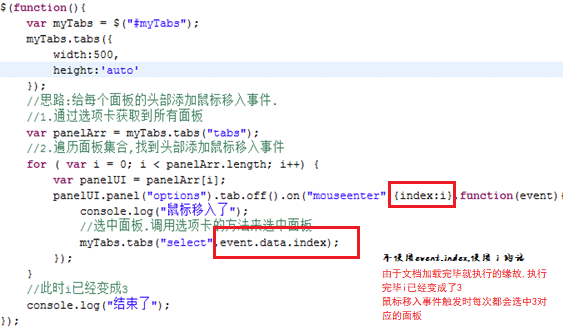
鼠标移入就选中选项卡
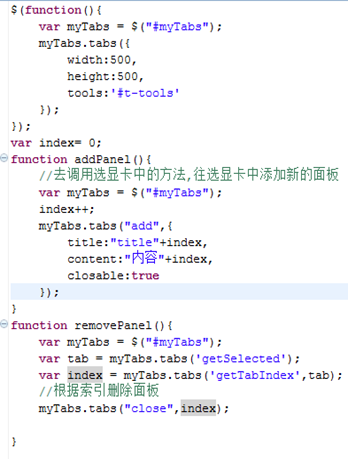
动态添加面板